
En este artículo se explica cómo crear y gestionar las peticiones en Jira relacionadas con el almacén. Estas se utilizarán para tener una comunicación más eficiente con el almacén y podamos tener visibilidad del proceso en el que se encuentra la petición.
¿Cómo Crear un ticket de Jira?
Si el ticket requiere adjuntar documentación mediante fotos, accederemos desde nuestro teléfono de empresa a Jira, iniciaremos sesión y seleccionaremos la opción "+":
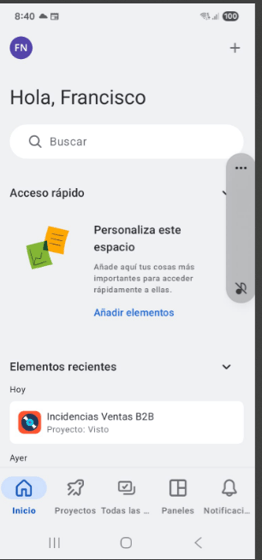
Seleccionaremos la opción "Más", para que nos refleje todas las opciones y, las añadiremos en orden.
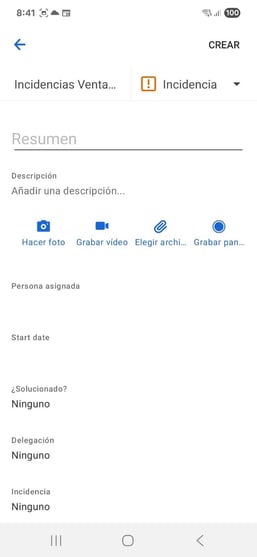
En caso de que no tengamos que realizar ninguna foto a un documento, entraremos directamente a Jira en el siguiente enlace pulsaremos el botón "Crear"
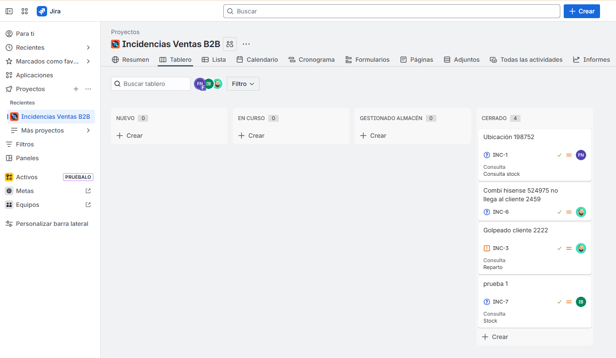
Campos a cumplimentar por el solicitante:
Proyecto: Seleccionaremos siempre el proyecto "Incidencias Ventas B2B (INC)
Tipo de actividad: Seleccionaremos Incidencia o Consulta.
Estado: Lo dejaremos siempre en nuevo y, en caso de que nuestra petición ya esté satisfecha lo pasaremos a estado cerrado.
Resumen: Añadiremos un pequeño título junto a una referencia, por ejemplo, si es una incidencia, indicaremos "Incidencia - 168161638". El número por ejemplo sería el de factura.
Incidencia/Consulta: Se nos abrirá un desplegable con el tipo de consulta o incidencia que realizamos.
Código Producto: Se añadirá el código de producto del a petición que realizamos (OJO, en caso de ser consulta de stock, abriremos Jira por cada producto que necesitemos consultar).
Delegación: Añadiremos la delegación a la que le pedimos la consulta.
Descripción: Realizaremos un breve resumen del motivo por el que trasladamos la petición al almacén.
Factura cliente: A pesar de que podamos indicarla en el título, rellenaremos el campo con el número de factura.
Cód Cliente: Si es necesario lo añadiremos, en caso de no ser necesario lo podemos dejar vacío.
Start date: Seleccionaremos la fecha en la que registramos la petición.
Campos a cumplimentar por la persona asignada:
Una vez abierto, la persona del almacén que quiera asignarse la tarea, tendrá esta visibilidad cuando abra la tarea
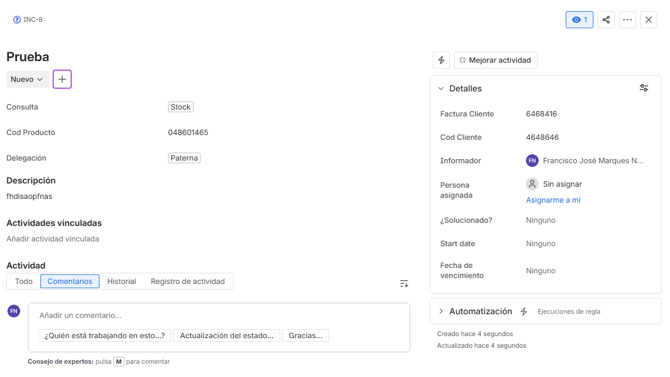
Estado: En el momento que la persona asignada lo gestione, pasará el estado a "En curso" y, en el momento en el que el caso ya se encuentre gestionado lo pasará a "Gestionado Almacén".
Importante: En caso de que gestionemos la incidencia y sepamos que depende José Valls, le asignaremos directamente la tarea a él, y la volveremos a pasar a estado nuevo.
¿Solucionado?: Una vez hemos gestionado la petición, decidiremos si la consulta o problemática ha sido solucionada o no.
Comentarios: Daremos las explicaciones pertinentes de la gestión con el usuario que ha solicitado la información.
Código trabajador: (Actualización 29/10/2025): Indicaremos el código del trabajador que ha propiciado la incidencia.
Actualización 13/10/2025
En caso de que, ante una incidencia de no entrega en la que el stock no cuadre, y tengamos que contactar con otros almacenes, cerraremos la tarea, y abriremos una con la misma tipología de incidencia, haciendo alusión al primer ticket de Jira, pero asignándoselo a Laura Calleja. Por ejemplo:
- Abro Jira de incidencia por no entrega de una televisión
- Desde el almacén ven en cámaras cómo se prepara y se carga en el camión.
- Cierro el ticket ya que el almacén nos ha indicado que sí que ha salido de aquí.
- Abro Jira como incidencia de no entrega, asigno la petición a Laura Calleja, y hago alusión en la descripción que, debido a la incidencia xxx en la que sí se ha cargado el producto, necesitamos que se localice el producto.